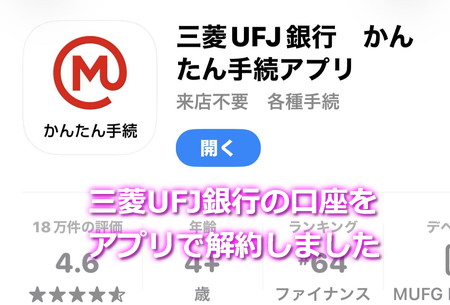
最近ほとんど使っていない三菱UFJ銀行の口座を解約しました。
平日に銀行に行かなくてもアプリで解約が完了したので手順などをご紹介します。
この記事のもくじ
口座解約の手順を解説
三菱UFJ銀行の口座解約は、アプリから申し込むことができます。
平日に窓口に行かなくてすむのはとてもありがたいですね。
順番に口座解約アプリの手順を解説していきます。
0.準備)手続きアプリをインストール
以下の公式サイトにアクセスして、かんたん手続きアプリをスマホにインストールします。
アプリでの受付時間は毎日8:00~18:50(土日祝日も受付可能)

1.かんたん手続きアプリから解約選択
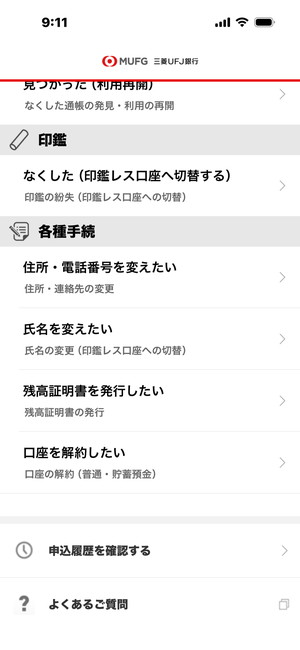
アプリを起動して、下の方にある「口座を解約したい」をタップします。
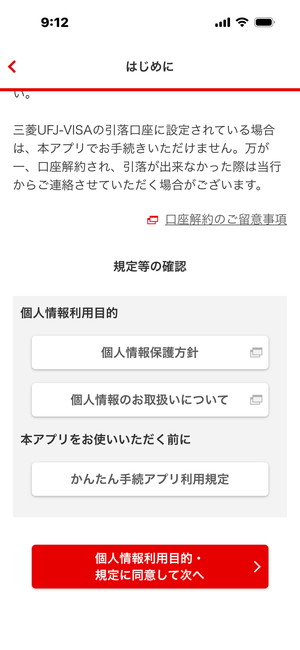
2.規定などを確認
アプリを使う上での規定などを表示して確認してください。
問題なければ、ページ下の「個人情報利用目的・規定に同意して次へ」の赤いボタンをタップします。
3.口座情報を入力
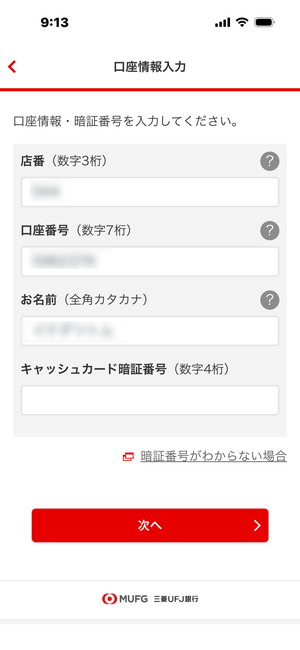
口座情報として以下の4つを入力します。
- 店番
- 口座番号
- 氏名
- キャッシュカード暗証番号
なお氏名は全角のカタカナ、暗証番号は数字4桁です。
4.解約口座の確認
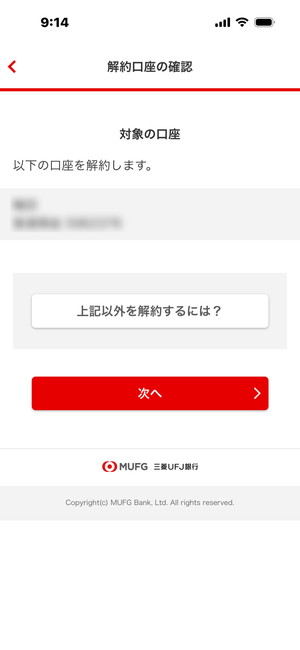
解約する口座はこれで間違いないですね?の確認があるので、間違いなければ「次へ」の赤いボタンをタップする。
5.口座残高の確認
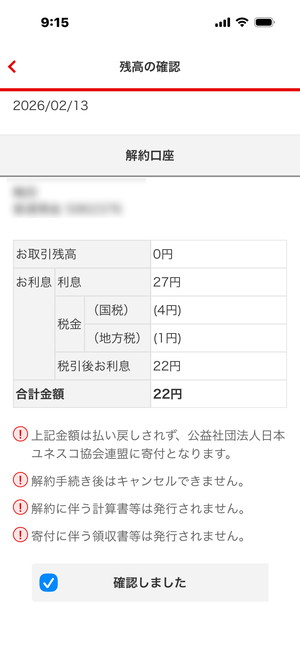
※これは口座残高が残っている方だけに表示される画面です
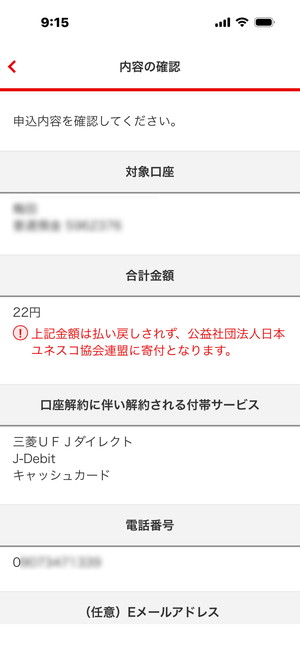
解約する口座は、残高を「0円」にしておくのが原則です。
私も解約前にはATMで全額を引き出しておいたのですが、利子の入金が遅れてあったようです。
アプリではじめて気づいたのですが、「22円」だけ口座に残っていました。
残高1,000円未満なら日本ユネスコにそのまま寄付できるようなので、私は22円を寄付することにしました。
「□ 確認しました」にチェックして、タップします。
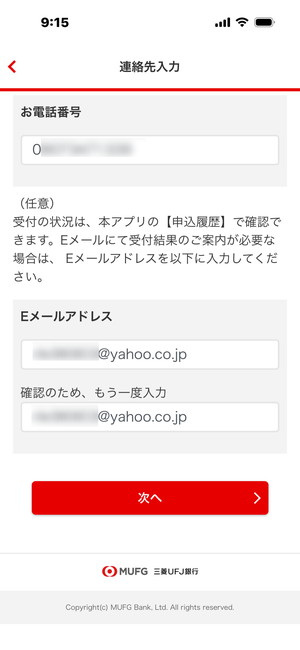
6.連絡先入力
- 電話番号
を入力します。
私はスマホの番号をいれました。
- Eメールアドレス
これは任意なのですが、解約手続きの完了などを教えてくれるので、必要な方は入力してください。
7.最終確認
手続き内容の確認があるのでチェックしてください。
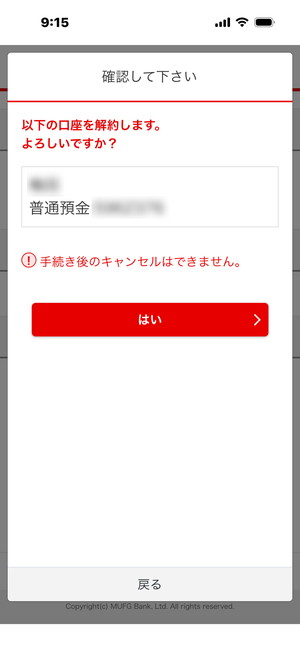
さらに最後にもう一度確認があります。
よろしければ「はい>」の赤いボタンをタップします。
8.申込み完了
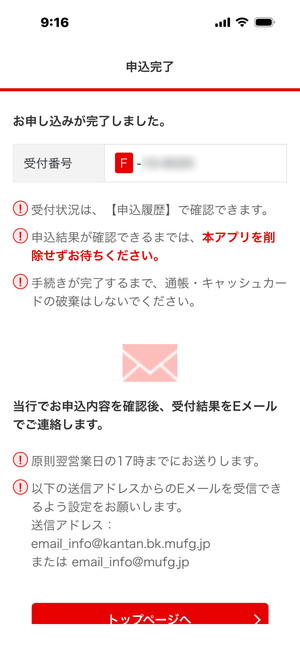
以上で、解約の申込みは完了です。
受付番号が表示されます。
私の場合、先程メールアドレスを登録していたので、受付番号は「F」からはじまる数字が割り当てられていました。
解約申込み履歴は確認できる
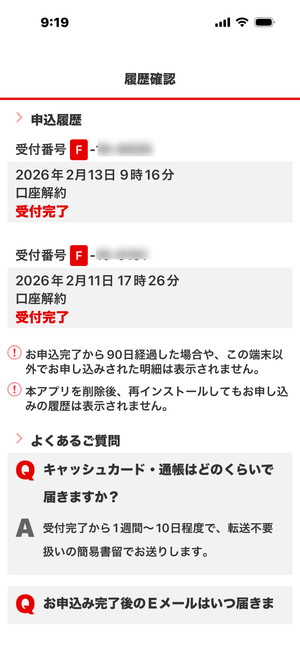
アプリから行った銀行口座の解約申し込みは履歴から確認することができます。
アプリの下の方に「申込み履歴を確認する >」という項目をタップします。
解約手続きは翌日完了
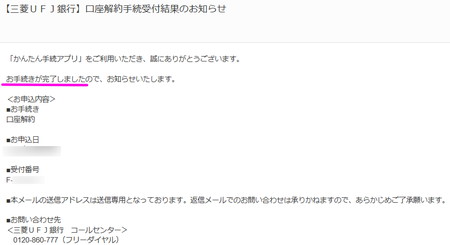
アプリで解約手続した翌日の9時前に「解約が完了しました」のメールが届きました。
解約の日程
2/11 17:26 アプリにて解約手続き申込み完了
↓
2/12 8:22 解約完了メールが届いた
私の場合はこのような流れになりました。参考にどうぞ。
送信アドレス
解約完了が送信されたメールアドレスは
email_info@kantan.bk.mufg.jp
でした。
三菱UFJ銀行を装った迷惑メールも多いので、気をつけて受信箱を確認するようにしてくださいね。
UFJ口座解約のまとめ
以上、三菱UFJ銀行の口座をアプリで解約しました。手順と日数を解説...というお話でした。
私が解約したケースをまとめてみると
- アプリで5分程度で解約手続きできた
- 解約完了も翌日メールが届いた
- 一度も銀行窓口に行かなかった
大手銀行口座は解約がめんどくさいと思いこんでいましたが、アプリで解約できてとてもかんたんで正直驚きました。